안녕하세요 이번 시간에는 Ubuntu 22.04에서 Django 프로젝트를 구축해보겠습니다.
1. Django란?
Django는 Python 웹 프레임워크이고 공식 홈페이지에서는 "마감 기한이 있는 완벽주의자를 위한 웹 프레임워크"라고 소개하고 있습니다. 소개에 걸맞게 웹 어플리케이션을 빠르게 만들 수 있는 다양한 도구들을 제공하고 있습니다.
더 자세하게 알고 싶으시면 아래 공식홈페이지를 봐주세요.
https://www.djangoproject.com/start/
Getting started with Django
It's quick & easy to get up and running with Django
www.djangoproject.com
2. 명령어 순서
이 예제에서는 가상환경을 만든 뒤 해당 가상환경 안에 설치해보겠습니다. 가상환경을 사용하면 시스템의 나머지 부분에 영향을 주지 않고 가상 Python 환경을 만들고 Python 패키지를 설치할 수 있습니다.
로컬 패키지 색인을 새로 고치는 것부터 시작하겠습니다.
sudo apt update그 다음으로 설치한 python 버전을 확인합니다.
python3 -V

// OUTPUT
Python 3.10.4
다음으로 pip와 venv를 설치합니다.
sudo apt install python3-pip python3-venv
새 디렉토리를 만든 뒤 이동합니다.
mkdir ~/newproject
cd ~/newproject
Python 가상환경을 만듭니다. 가상환경 이름을 my_env 로 지정하겠습니다.
python3 -m venv my_envsource my_env/bin/activate
가상환경을 실행하면 아래와 같이 프롬프트가 변경되어야 합니다.
(my_env)username@hostname:~/newproject$
가상환경에서 pip로 Django를 설치합니다.
pip install django
django-admin --version

// OUTPUT
4.0.4
버전은 여기에 표시된 버전과 다를 수 있습니다.
이제 다음 명령어를 입력하여 Django 프로젝트를 만들어보겠습니다.
"djangoproject" 라는 이름의 프로젝트를 만들겠습니다.
django-admin startproject djangoproject
프로젝트 생성이 완료 됐으면 아래 명령어로 프로젝트를 실행합니다.
python manage.py runserver
Django 프로젝트는 기본적으로 8000 포트를 사용합니다. http://localhost:8000 에 접속했을때 아래와 같은 웹페이지가 뜬다면 성공입니다!
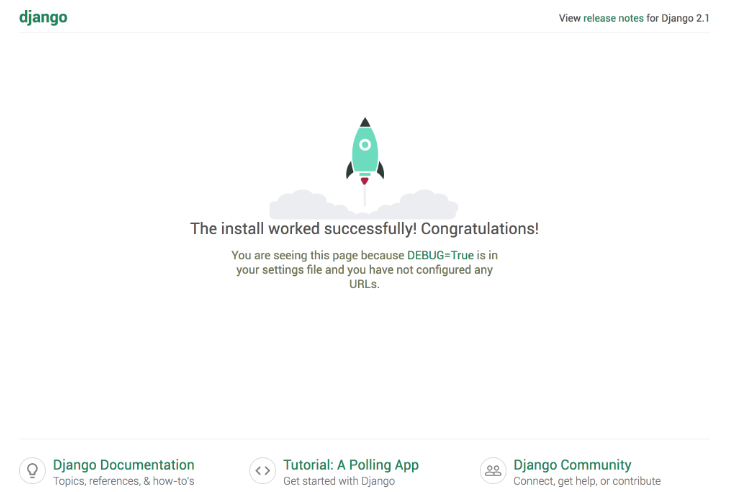
실행중인 프로젝트를 종료하려면 Ctrl + C 를 입력하세요.
가상 환경을 종료하려면 아래 명령어를 실행하시면 됩니다.
deactivate